Cómo exportar tus operaciones de Coinbase y Kraken a CSV
Exporta paso a paso el historial de operaciones de Coinbase, Kraken y tu bróker, qué debe contener un buen archivo CSV y cómo evitar que se estropee.
Por Sonar team7 min de lectura
La mayoría de los exchanges y brókeres te dejan descargar tu historial de operaciones en CSV desde la sección de informes, extractos o documentos de tu cuenta. En Kraken, pides una exportación «Trades» o «Ledgers» desde la página Documents; en Coinbase, generas un informe del historial de transacciones; en un bróker, descargas los movimientos de la cuenta. Exporta todo el periodo, guarda el archivo original sin tocar e importa una copia en tu gestor de cartera o en tu hoja de cálculo.
Esta guía explica por qué importan las exportaciones, cómo conseguirlas en los sitios más habituales y cómo evitar los problemas que hacen fallar una importación CSV.
Por qué exportar tu historial
- Coste de adquisición y ganancias. Tu historial de compras es la única prueba de lo que pagaste. Consulta qué es el coste de adquisición.
- Rentabilidad en el tiempo. Un gestor solo puede reconstruir el valor pasado de tu cartera si tiene tus operaciones.
- Impuestos. Los programas fiscales y los asesores suelen partir de estas exportaciones.
- Cambiar de app. Un CSV lleva tu historial de un gestor a otro.
- Antes de cerrar una cuenta. Una vez cerrada, recuperar el historial puede ser complicado. Exporta antes.
Exportar desde Kraken
El artículo de ayuda de Kraken Cómo exportar el historial de tu cuenta describe el proceso:
- Inicia sesión y abre Documents desde el menú del perfil.
- Crea una exportación nueva y elige el tipo, Trades o Ledgers (ver abajo).
- Elige fecha de inicio y de fin y, si quieres, filtra por activo o por par.
- Selecciona el formato CSV.
- Envía la solicitud y vuelve más tarde a la página Documents.
Los dos tipos de exportación cubren cosas distintas:
- Trades: cada operación ejecutada, con el par, el precio, el volumen y la comisión.
- Ledgers: cada movimiento de saldo, incluidos depósitos, retiradas, comisiones y otros movimientos.
Kraken avisa de que la preparación puede tardar desde unos minutos hasta bastante más, y de que no envía un correo cuando el archivo está listo. El historial de órdenes no se puede exportar directamente; la exportación Trades cubre lo que se ejecutó.
Consejo: exporta Trades y Ledgers. Trades por sí solo no incluye depósitos, retiradas ni movimientos de staking; Ledgers por sí solo es más difícil de leer como compras y ventas.
Exportar desde Coinbase
Coinbase te permite generar un informe del historial de transacciones desde la sección de informes o extractos de tu cuenta. Los pasos generales:
- Inicia sesión en la web y abre la sección de informes o extractos (los nombres de los menús cambian; el centro de ayuda de Coinbase indica la ruta actual).
- Elige historial de transacciones como tipo de informe.
- Selecciona todo el periodo, todos los activos y todos los tipos de transacción.
- Elige CSV y genera el informe.
- Descarga el archivo cuando esté listo.
El CSV de Coinbase empieza con unas líneas de título encima de los encabezados de columna. Las hojas de cálculo y algunos importadores se atascan con eso: deja el archivo como está y usa un importador que sepa saltarse esas líneas.
Si usaste un producto antiguo de Coinbase con informes separados, expórtalos también para que tu historial no tenga huecos.
Exportar desde un bróker
Cada bróker lo llama de una forma, pero el patrón es el mismo:
- Abre los movimientos, el historial o los extractos de la cuenta de valores.
- Busca una opción de descargar o exportar y elige CSV.
- Elige el periodo más amplio posible. Algunos brókeres limitan cuánto puede abarcar una exportación, así que quizá necesites varios archivos.
- Descarga también la posición (valores actuales con su precio medio), si se ofrece. Es la forma más rápida de llevar posiciones y costes a un gestor; los movimientos aportan el historial.
Los documentos fiscales anuales suelen ser PDF y no están pensados para importarse. Para los datos de operaciones, usa la exportación de movimientos.
Qué contiene una buena exportación CSV
Antes de importar, abre una copia y comprueba que cada fila tiene:
| Columna | Por qué importa |
|---|---|
| Fecha y hora | Ordena las operaciones y las valora al precio correcto |
| Tipo | Compra, venta, depósito, retirada, dividendo, comisión, traspaso, recompensa |
| Activo o símbolo | Identifica qué se operó |
| Cantidad | Cuánto se movió |
| Precio o importe | Necesario para el coste y el importe de venta |
| Comisión | Ajusta el coste y el importe de venta |
| Moneda | La moneda del precio y la comisión |
| Cuenta | Separa cuentas dentro de un mismo archivo |
| ID de transacción | Ayuda a encontrar duplicados |
Cómo mantener el archivo limpio
- No edites el original. Guarda la descarga en un sitio seguro y trabaja sobre una copia.
- Cuidado con Excel. Un Excel en español puede guardar el CSV con punto y coma en vez de comas, cambiar el punto decimal por coma, reformatear las fechas y convertir los ID largos en notación científica. Si tienes que editar, guarda como CSV y revisa el resultado.
- Revisa las zonas horarias. Muchas exportaciones usan UTC, lo que importa en operaciones cerca de medianoche y a final de año.
- Busca duplicados si combinas exportaciones que se solapan. Los ID de transacción ayudan.
- Guarda cada año. Archiva las exportaciones por plataforma y año para poder reconstruir tu historial si cambias de herramienta.
Importar tu CSV en Sonar
La importación CSV de Sonar lee las exportaciones de las plataformas más comunes y tiene un formato sencillo para todo lo demás:
- Reconoce el archivo por sus encabezados. Sonar tiene ajustes para las exportaciones de Koinly, CoinTracker, Delta y Kubera, un formato genérico para las exportaciones de posiciones de brókeres y un formato genérico de operaciones. Las líneas de título sobre los encabezados, como en Coinbase y algunos brókeres, se omiten.
- Puedes reasignar cualquier columna a mano, así que un encabezado que no coincide del todo no bloquea la importación.
- Las operaciones se reproducen como posiciones, de modo que cantidades y coste medio salen de tu historial. Un archivo de posiciones trae las actuales con su coste.
- Cada activo se identifica con cuidado. Lo que Sonar no reconoce se conserva y se marca, no se descarta.
- Sonar solo guarda el número de fila de tu archivo como referencia, no la fila original, que puede contener notas o datos de la cuenta.
Para lo que no tenga formato propio, usa los formatos sencillos: date,type,symbol,quantity,price,fee,account para operaciones o symbol,name,quantity,cost_basis,account para posiciones. Sonar ofrece archivos de ejemplo para descargar.
La importación CSV está en todos los planes, también en el gratuito. Si prefieres no repetir exportaciones, los exchanges también se pueden conectar a través de Plaid con Starter, Standard y Premium, en solo lectura y sin clave API, cuando Plaid los ofrece; consulta las páginas de Coinbase y Kraken y ¿es seguro conectar tu exchange a una app?
Exportar desde Sonar
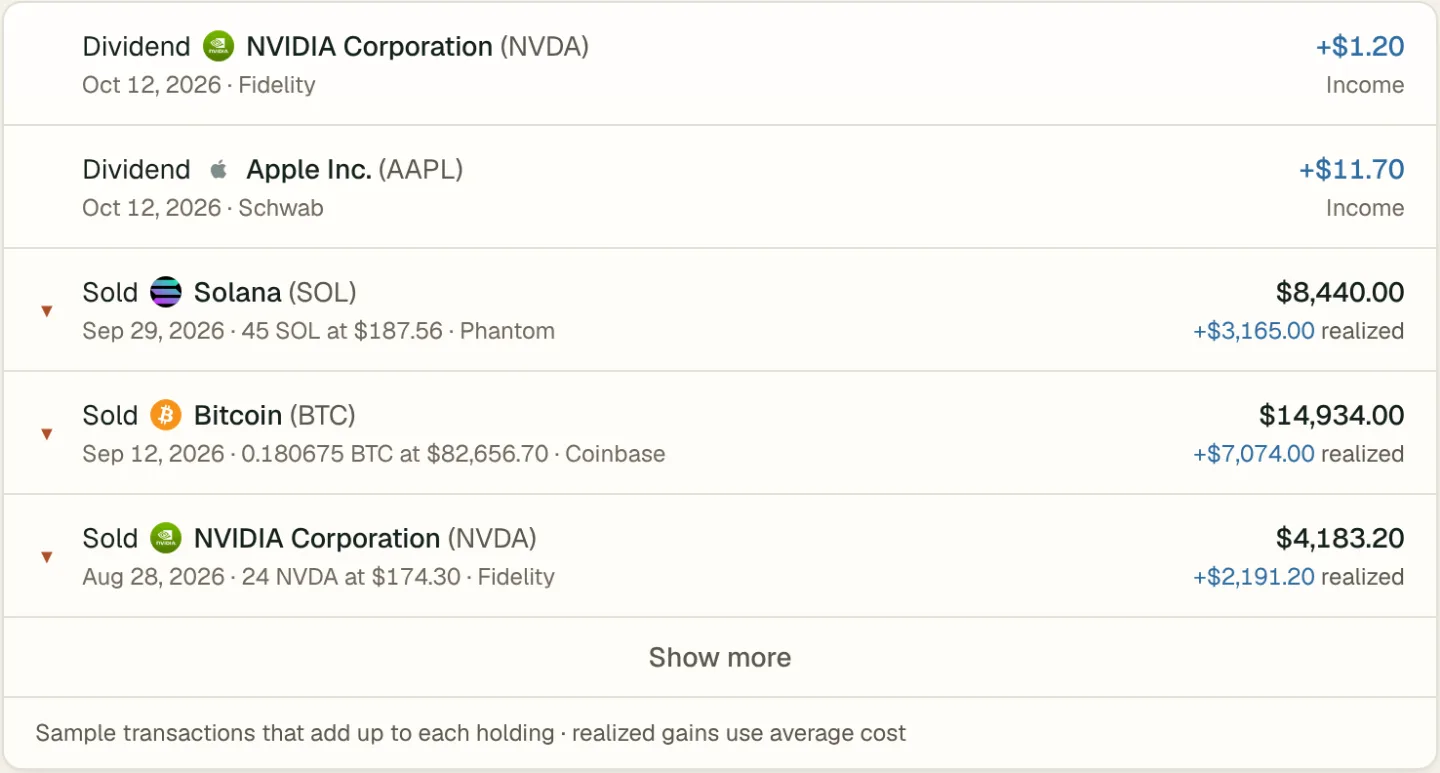
Puedes exportar tus operaciones de Sonar en CSV cuando quieras, filtradas por fechas, tipos y cuentas. Las columnas son fecha (UTC), tipo, activo, nombre, cantidad, precio, valor en USD, comisión, moneda, cuenta, origen e ID de transacción, listas para una hoja de cálculo, tu asesor o un programa fiscal.
Errores frecuentes
- Exportar solo un año cuando tu historial va más atrás. El coste depende de la compra original.
- Exportar operaciones pero no depósitos ni retiradas. Los traspasos entre tus cuentas parecen entonces ventas o compras nuevas.
- Volver a guardar el archivo en una hoja de cálculo y estropear fechas o ID.
- Importar dos veces archivos que se solapan, lo que duplica las cantidades.
- Elegir PDF en lugar de CSV. El PDF es para leer, no para importar.
Preguntas frecuentes
¿Hasta dónde puedo exportar mi historial?
Depende de la plataforma. Muchos exchanges permiten exportar desde la apertura de la cuenta; algunos brókeres limitan cada exportación a un número de años. Pide el periodo más amplio posible y usa varios archivos si hace falta.
¿Por qué la exportación de mi exchange no muestra lo que pagué por las criptos que recibí?
El exchange solo conoce lo que pasó en su plataforma. Un traspaso de entrada no tiene precio de compra. Exporta el historial de la plataforma donde compraste e importa ambos.
¿Puedo juntar exportaciones de varias plataformas en un solo archivo?
Sí, si las columnas coinciden. Normalmente es más sencillo importar el archivo de cada plataforma por separado y dejar que el gestor los combine.
¿Es seguro dar mi CSV a una app?
Un CSV puede contener números de cuenta, direcciones y notas. Compártelo solo con servicios de confianza y revisa qué guardan. Sonar guarda los datos necesarios para mostrar tu cartera y, del archivo original, solo un número de fila.
Páginas relacionadas
- Importar cartera desde CSV de cualquier bróker o appImporta posiciones o historiales de transacciones desde un CSV. Plantillas para Koinly, CoinTracker, Delta y Kubera, brókers o filas de una hoja de cálculo.
- Seguimiento de Coinbase de solo lectura con PlaidSigue Coinbase junto a billeteras, otros exchanges y acciones. Conéctalo a través de Plaid en los planes de pago, o importa un CSV. Sin claves API, nada que opere.
- Seguimiento de Kraken de solo lectura con PlaidSigue Kraken junto a billeteras, otros exchanges y acciones. Conéctalo a través de Plaid en los planes de pago, o importa un CSV. Sin claves API, nada que opere.
- Qué es el coste de adquisición y cómo seguirlo entre exchangesEl coste de adquisición es lo que pagaste por una inversión, comisiones incluidas. Cómo se calcula, por qué los traspasos lo pierden y cómo mantenerlo bien.