Exporter ses transactions Coinbase et Kraken en CSV
Exporter pas à pas l’historique de vos opérations sur Coinbase, Kraken et chez votre courtier, ce qu’un bon fichier CSV contient et comment le garder propre.
Par Sonar team7 min de lecture
La plupart des plateformes et des courtiers permettent de télécharger l’historique de vos opérations au format CSV, depuis la rubrique rapports, relevés ou documents de votre compte. Sur Kraken, vous demandez un export « Trades » ou « Ledgers » depuis la page Documents ; sur Coinbase, vous générez un rapport d’historique des transactions ; chez un courtier, vous téléchargez l’historique des opérations du compte. Exportez toute la période, gardez le fichier d’origine intact et importez-en une copie dans votre outil de suivi ou votre tableur.
Ce guide explique pourquoi ces exports comptent, comment les obtenir aux endroits les plus courants et comment éviter les problèmes qui font échouer un import CSV.
Pourquoi exporter son historique
- Prix de revient et plus-values. Votre historique d’achats est la seule trace de ce que vous avez payé. Voir qu’est-ce que le prix de revient.
- Performance dans le temps. Un outil ne peut reconstituer la valeur passée de votre portefeuille que s’il a vos transactions.
- Fiscalité. Les logiciels fiscaux et les comptables partent généralement de ces exports.
- Changer d’appli. Un CSV transporte votre historique d’un outil à l’autre.
- Avant de fermer un compte. Une fois le compte fermé, récupérer l’historique peut être compliqué. Exportez d’abord.
Exporter depuis Kraken
L’article d’aide de Kraken Comment exporter l’historique de votre compte décrit la marche à suivre :
- Connectez-vous et ouvrez Documents depuis le menu du profil.
- Créez un nouvel export et choisissez le type, Trades ou Ledgers (voir plus bas).
- Choisissez une date de début et de fin, et filtrez éventuellement par actif ou par paire.
- Sélectionnez le format CSV.
- Validez la demande et revenez sur la page Documents.
Les deux types d’export ne couvrent pas la même chose :
- Trades : chaque transaction exécutée, avec la paire, le prix, le volume et les frais.
- Ledgers : chaque mouvement de solde, y compris dépôts, retraits, frais et autres mouvements.
Kraken précise que la préparation peut prendre de quelques minutes à beaucoup plus longtemps, et qu’aucun e-mail n’est envoyé quand le fichier est prêt. L’historique des ordres ne s’exporte pas directement ; l’export Trades couvre ce qui a été exécuté.
Astuce : exportez à la fois Trades et Ledgers. Trades seul manque les dépôts, retraits et mouvements de staking ; Ledgers seul se lit moins facilement en achats et ventes.
Exporter depuis Coinbase
Coinbase permet de générer un rapport d’historique des transactions depuis la rubrique rapports ou relevés de votre compte. Étapes générales :
- Connectez-vous sur le web et ouvrez la rubrique rapports ou relevés (les intitulés changent ; le centre d’aide de Coinbase donne le chemin actuel).
- Choisissez historique des transactions comme type de rapport.
- Sélectionnez toute la période, tous les actifs et tous les types de transactions.
- Choisissez CSV et générez le rapport.
- Téléchargez le fichier quand il est prêt.
Le CSV de Coinbase commence par quelques lignes de titre au-dessus des en-têtes de colonnes. Les tableurs et certains outils d’import butent dessus : laissez le fichier tel quel et utilisez un outil qui sait ignorer ces lignes.
Si vous avez utilisé un ancien produit Coinbase avec des rapports séparés, exportez-les aussi pour éviter les trous dans l’historique.
Exporter depuis un courtier
Chaque courtier nomme les choses à sa façon, mais le principe est le même :
- Ouvrez l’historique, les opérations ou les relevés du compte (compte-titres, PEA).
- Cherchez une option télécharger ou exporter et choisissez CSV.
- Prenez la période la plus large possible. Certains courtiers limitent la profondeur d’un export : il faudra peut-être plusieurs fichiers.
- Téléchargez aussi le portefeuille (positions actuelles avec PRU), si c’est proposé. C’est le moyen le plus rapide d’entrer positions et coûts dans un outil ; l’historique des opérations apporte le passé.
L’IFU et les documents fiscaux annuels sont généralement des PDF et ne sont pas faits pour l’import. Utilisez l’export des opérations pour les données de transaction.
Ce que contient un bon export CSV
Avant d’importer, ouvrez une copie et vérifiez que chaque ligne comporte :
| Colonne | Pourquoi c’est important |
|---|---|
| Date et heure | Ordonne les opérations et les valorise au bon cours |
| Type | Achat, vente, dépôt, retrait, dividende, frais, transfert, récompense |
| Actif ou symbole | Identifie ce qui a été échangé |
| Quantité | Combien a bougé |
| Prix ou montant | Nécessaire au prix de revient et au produit de cession |
| Frais | Ajustent le prix de revient et le produit |
| Devise | La devise du prix et des frais |
| Compte | Distingue les comptes dans un même fichier |
| Identifiant | Aide à repérer les doublons |
Garder le fichier propre
- Ne modifiez pas l’original. Rangez le téléchargement en lieu sûr et travaillez sur une copie.
- Attention aux tableurs. Excel peut reformater les dates, transformer les longs identifiants en notation scientifique, convertir les points décimaux en virgules et supprimer les zéros initiaux à l’enregistrement. Si vous devez modifier, enregistrez en CSV et vérifiez le résultat.
- Vérifiez les fuseaux horaires. Beaucoup d’exports sont en UTC, ce qui compte pour les opérations autour de minuit et en fin d’année.
- Cherchez les doublons si vous combinez des exports qui se chevauchent. Les identifiants aident.
- Gardez chaque année. Classez les exports par plateforme et par année pour pouvoir reconstruire votre historique si vous changez d’outil.
Importer votre CSV dans Sonar
L’import CSV de Sonar lit les exports des plateformes les plus courantes et propose un format simple pour tout le reste :
- Il reconnaît le fichier à ses en-têtes. Sonar a des préréglages pour les exports Koinly, CoinTracker, Delta et Kubera, un format générique pour les exports de positions des courtiers, et un format générique de transactions. Les lignes de titre au-dessus des en-têtes, comme chez Coinbase et certains courtiers, sont ignorées.
- Vous pouvez réassocier chaque colonne à la main, si bien qu’un intitulé qui ne correspond pas exactement ne bloque pas l’import.
- Les transactions sont rejouées en positions : quantités et coût moyen viennent de votre historique. Un fichier de positions apporte les lignes actuelles avec leur prix de revient.
- Chaque actif est reconnu avec soin. Ce que Sonar ne reconnaît pas est conservé et signalé, pas supprimé.
- Sonar ne garde que le numéro de ligne de votre fichier comme référence, pas la ligne d’origine, qui peut contenir des notes ou des numéros de compte.
Pour tout le reste, utilisez les formats simples : date,type,symbol,quantity,price,fee,account pour les transactions, ou symbol,name,quantity,cost_basis,account pour les positions. Sonar propose des fichiers d’exemple à télécharger.
L’import CSV est inclus dans toutes les offres, y compris la gratuite. Pour éviter de répéter les exports, les plateformes peuvent aussi se connecter via Plaid avec Starter, Standard et Premium, en lecture seule et sans clé API, quand Plaid les propose ; voir les pages Coinbase et Kraken, ainsi que connecter sa plateforme à une appli, risqué ?.
Exporter depuis Sonar
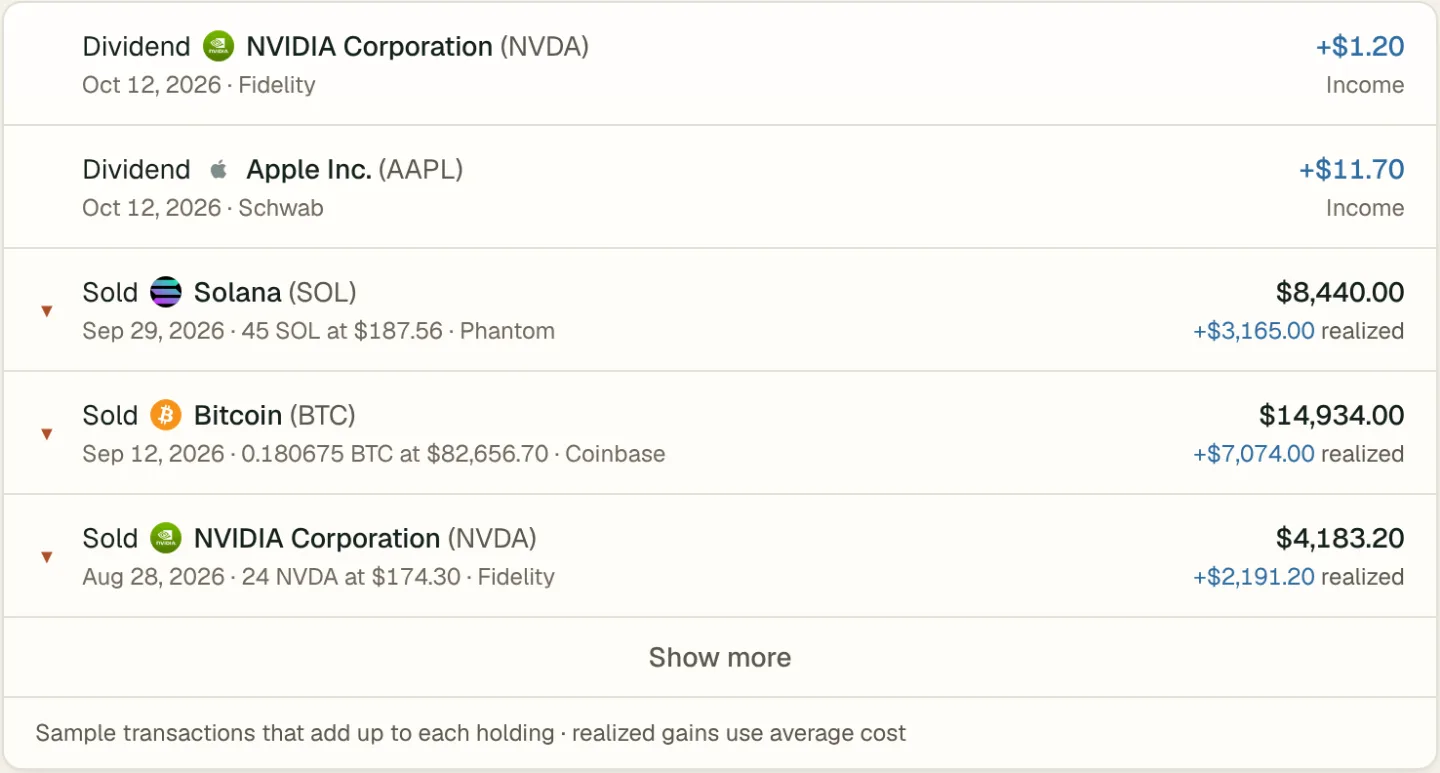
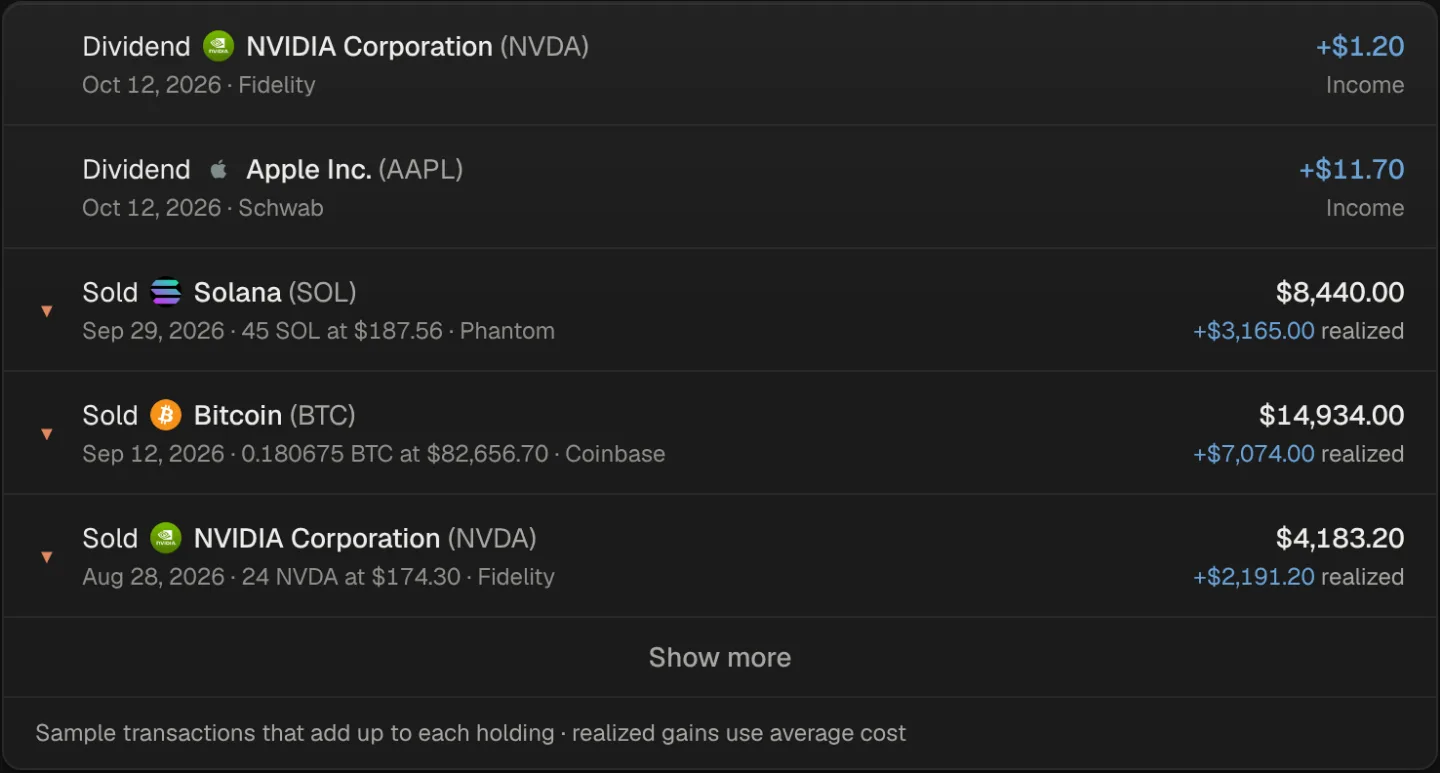
Vous pouvez exporter vos transactions depuis Sonar en CSV à tout moment, filtrées par dates, types et comptes. Les colonnes sont : date (UTC), type, actif, nom, quantité, prix, valeur en USD, frais, devise, compte, source et identifiant de transaction, prêtes pour un tableur, votre comptable ou un logiciel fiscal.
Erreurs fréquentes
- N’exporter qu’une année alors que l’historique remonte plus loin. Le prix de revient dépend de l’achat d’origine.
- Exporter les ordres sans les dépôts et retraits. Les transferts entre vos comptes ressemblent alors à des ventes ou à de nouveaux achats.
- Réenregistrer le fichier dans un tableur et casser dates ou identifiants.
- Importer deux fois des fichiers qui se chevauchent, ce qui double les quantités.
- Choisir le PDF au lieu du CSV. Le PDF est fait pour être lu, pas importé.
FAQ
Jusqu’où puis-je remonter dans mon historique ?
Cela dépend de la plateforme. Beaucoup permettent d’exporter depuis l’ouverture du compte ; certains courtiers limitent chaque export à un certain nombre d’années. Demandez la période la plus large et utilisez plusieurs fichiers si besoin.
Pourquoi l’export de ma plateforme ne montre-t-il pas le prix payé pour les cryptos reçues par transfert ?
La plateforme ne connaît que ce qui s’est passé chez elle. Un transfert entrant n’a pas de prix d’achat. Exportez l’historique de la plateforme où vous avez acheté, et importez les deux.
Peut-on fusionner les exports de plusieurs plateformes dans un seul fichier ?
Oui, si les colonnes correspondent. Il est en général plus simple d’importer le fichier de chaque plateforme séparément et de laisser l’outil les combiner.
Est-il prudent de confier mon CSV à une appli ?
Un CSV peut contenir des numéros de compte, des adresses et des notes. Ne le confiez qu’à des services de confiance et vérifiez ce qu’ils conservent. Sonar garde les données nécessaires pour afficher votre portefeuille et seulement un numéro de ligne du fichier d’origine.
Pages associées
- Importer un portefeuille en CSV depuis tout courtierImportez positions ou historique de transactions en CSV. Modèles Koinly, CoinTracker, Delta et Kubera, exports de courtiers ou lignes collées d’un tableur.
- Suivi de portefeuille Coinbase en lecture seule via PlaidSuivez Coinbase avec vos wallets, autres plateformes et actions. Connexion via Plaid sur les forfaits payants, ou import CSV. Aucune clé API, rien qui puisse trader.
- Suivi de portefeuille Kraken en lecture seule via PlaidSuivez Kraken avec vos wallets, autres plateformes et actions. Connexion via Plaid sur les forfaits payants, ou import CSV. Aucune clé API, rien qui puisse trader.
- Prix de revient (PRU) et comment le suivre entre plateformesLe prix de revient, c’est ce que vous avez payé, frais compris. Comment il se calcule, pourquoi les transferts le font disparaître et comment le garder juste.