Como exportar transações da Coinbase e da Kraken para CSV
Exporte passo a passo o histórico de operações da Coinbase, da Kraken e da sua corretora, veja o que um bom CSV precisa ter e como não estragar o arquivo.
Por Sonar team7 min de leitura
A maioria das exchanges e corretoras deixa você baixar o histórico de transações em CSV na área de relatórios, extratos ou documentos da conta. Na Kraken, você pede uma exportação "Trades" ou "Ledgers" na página Documents; na Coinbase, gera um relatório de histórico de transações; na corretora, baixa o extrato de movimentações. Exporte o período inteiro, guarde o arquivo original intacto e importe uma cópia no seu app de carteira ou na sua planilha.
Este guia explica por que as exportações importam, como obtê-las nos lugares mais comuns e como evitar os problemas que fazem uma importação de CSV dar errado.
Por que exportar seu histórico
- Preço médio e lucro. O histórico de compras é a única prova de quanto você pagou. Veja o que é preço médio.
- Rentabilidade ao longo do tempo. Um app só consegue reconstruir o valor passado da carteira se tiver suas operações.
- Imposto de Renda. Programas de imposto e contadores costumam partir dessas exportações.
- Trocar de app. Um CSV leva seu histórico de um app para outro.
- Antes de encerrar uma conta. Depois de encerrada, recuperar o histórico pode dar trabalho. Exporte antes.
Exportar da Kraken
O artigo de ajuda da Kraken How to export your account history descreve o processo:
- Entre na conta e abra Documents no menu do perfil.
- Crie uma nova exportação e escolha o tipo, Trades ou Ledgers (veja abaixo).
- Escolha a data inicial e a final e, se quiser, filtre por ativo ou par.
- Selecione o formato CSV.
- Envie o pedido e volte depois à página Documents.
Os dois tipos de exportação cobrem coisas diferentes:
- Trades: cada operação executada, com par, preço, volume e taxa.
- Ledgers: cada movimentação de saldo, incluindo depósitos, saques, taxas e outros movimentos.
A Kraken avisa que a geração pode levar de alguns minutos a bem mais que isso e que não envia e-mail quando o arquivo fica pronto. O histórico de ordens não pode ser exportado diretamente; a exportação Trades cobre o que foi executado.
Dica: exporte Trades e Ledgers. Só Trades deixa de fora depósitos, saques e movimentos de staking; só Ledgers é mais difícil de ler como compras e vendas.
Exportar da Coinbase
A Coinbase permite gerar um relatório de histórico de transações na área de relatórios ou extratos da conta. Os passos gerais:
- Entre pelo navegador e abra a área de relatórios ou extratos (os nomes dos menus mudam; a central de ajuda da Coinbase mostra o caminho atual).
- Escolha histórico de transações como tipo de relatório.
- Selecione todo o período, todos os ativos e todos os tipos de transação.
- Escolha CSV e gere o relatório.
- Baixe o arquivo quando ficar pronto.
O CSV da Coinbase começa com algumas linhas de título acima dos cabeçalhos das colunas. Planilhas e alguns importadores travam nisso: deixe o arquivo como está e use um importador que saiba pular essas linhas.
Se você usou algum produto antigo da Coinbase com relatórios separados, exporte também, para o histórico não ficar com buracos.
Exportar da corretora
Cada corretora chama de um jeito, mas o padrão é o mesmo:
- Abra o extrato, as movimentações ou o histórico da conta.
- Procure a opção de baixar ou exportar e escolha CSV (ou Excel, que dá para salvar como CSV).
- Escolha o maior período possível. Algumas corretoras limitam quanto tempo cabe numa exportação, então talvez você precise de vários arquivos.
- Baixe também a posição (ativos atuais com preço médio), se houver. É o jeito mais rápido de levar posições e custos para um app; as movimentações trazem o histórico.
Para ações e fundos negociados na bolsa, a Área do Investidor da B3 também permite consultar e baixar extratos de negociação e de movimentação, o que ajuda a juntar operações feitas em mais de uma corretora.
O informe de rendimentos e outros documentos fiscais costumam vir em PDF e não servem para importação. Para os dados das operações, use a exportação de movimentações.
O que um bom CSV precisa ter
Antes de importar, abra uma cópia e confira se cada linha tem:
| Coluna | Por que importa |
|---|---|
| Data e hora | Ordena as operações e avalia cada uma pelo preço certo |
| Tipo | Compra, venda, depósito, saque, dividendo, taxa, transferência, recompensa |
| Ativo ou código | Identifica o que foi negociado |
| Quantidade | Quanto foi movimentado |
| Preço ou valor | Necessário para o custo e o valor da venda |
| Taxa | Ajusta o custo e o valor da venda |
| Moeda | A moeda do preço e da taxa |
| Conta | Separa contas dentro do mesmo arquivo |
| ID da transação | Ajuda a achar duplicadas |
Como manter o arquivo limpo
- Não edite o original. Guarde o arquivo baixado num lugar seguro e trabalhe numa cópia.
- Cuidado com o Excel. Um Excel em português pode salvar o CSV com ponto e vírgula em vez de vírgula, trocar o ponto decimal por vírgula, reformatar datas e transformar IDs longos em notação científica. Se precisar editar, salve como CSV e confira o resultado.
- Confira o fuso horário. Muitas exportações usam UTC, o que importa para operações perto da meia-noite e na virada do ano.
- Procure duplicadas se juntar exportações que se sobrepõem. Os IDs ajudam.
- Guarde todos os anos. Organize as exportações por plataforma e ano, para poder reconstruir o histórico se trocar de ferramenta.
Importar seu CSV no Sonar
A importação de CSV do Sonar lê exportações das plataformas mais comuns e tem um formato simples para todo o resto:
- Reconhece o arquivo pelos cabeçalhos. O Sonar tem modelos para exportações do Koinly, CoinTracker, Delta e Kubera, um formato genérico para exportações de posição de corretoras e um formato genérico de transações. Linhas de título acima do cabeçalho, como na Coinbase e em algumas corretoras, são puladas.
- Você pode reassociar qualquer coluna à mão, então um cabeçalho que não bate exatamente não trava a importação.
- As transações são reproduzidas como posições, para que quantidades e preço médio venham do seu histórico. Um arquivo de posições traz as atuais com o custo.
- Cada ativo é identificado com cuidado. O que o Sonar não reconhece é mantido e marcado, não descartado.
- O Sonar guarda só o número da linha do arquivo como referência, não a linha original, que pode ter observações ou dados da conta.
Para o que não tiver formato próprio, use os formatos simples: date,type,symbol,quantity,price,fee,account para transações ou symbol,name,quantity,cost_basis,account para posições. O Sonar oferece arquivos de exemplo para baixar.
A importação de CSV está em todos os planos, inclusive no gratuito. Se preferir não repetir exportações, exchanges também podem ser conectadas pelo Plaid no Starter, no Standard e no Premium, somente leitura e sem chave de API, quando o Plaid as oferece; veja as páginas da Coinbase e da Kraken e é seguro conectar sua exchange a um app?
Exportar do Sonar
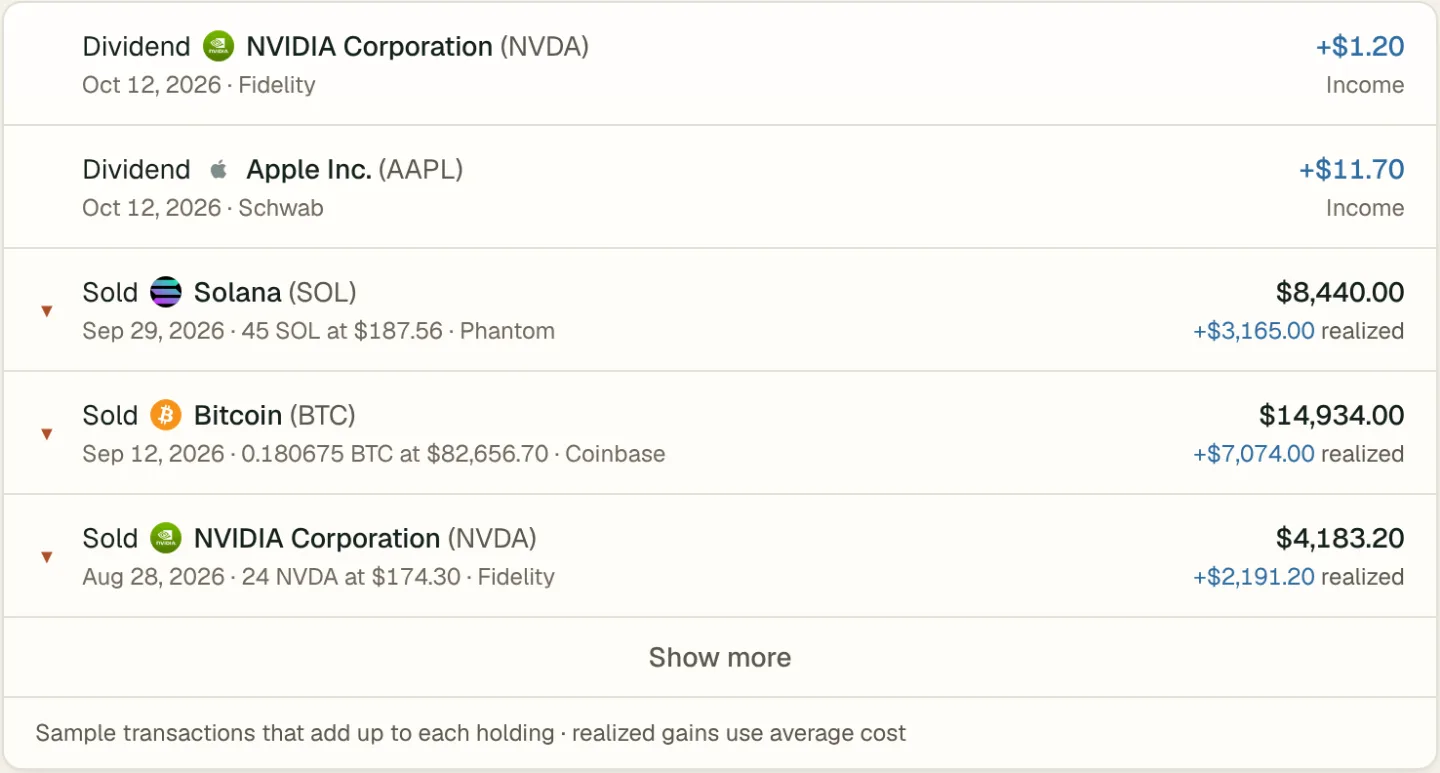
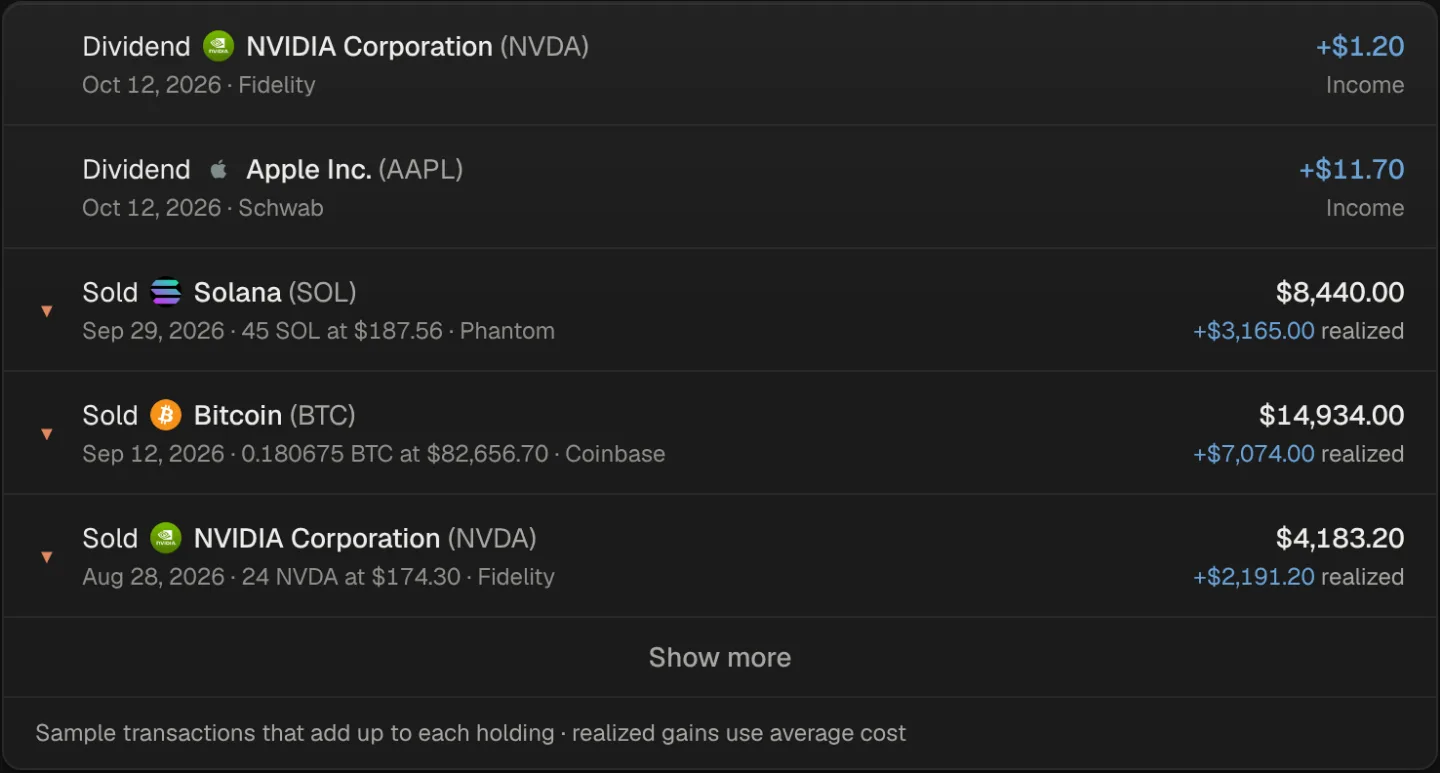
Você pode exportar suas transações do Sonar em CSV quando quiser, filtrando por datas, tipos e contas. As colunas são data (UTC), tipo, ativo, nome, quantidade, preço, valor em USD, taxa, moeda, conta, origem e ID da transação, prontas para uma planilha, para o seu contador ou para um programa de imposto.
Erros comuns
- Exportar só um ano quando o histórico vai mais longe. O custo depende da compra original.
- Exportar operações, mas não depósitos e saques. As transferências entre suas contas passam a parecer vendas ou compras novas.
- Salvar de novo o arquivo numa planilha e estragar datas ou IDs.
- Importar duas vezes arquivos que se sobrepõem, dobrando as quantidades.
- Escolher PDF em vez de CSV. PDF é para ler, não para importar.
Perguntas frequentes
Até quando consigo exportar meu histórico?
Depende da plataforma. Muitas exchanges deixam exportar desde a abertura da conta; algumas corretoras limitam cada exportação a alguns anos. Peça o maior período possível e use vários arquivos se for preciso.
Por que a exportação da exchange não mostra quanto paguei pelas criptos que recebi?
A exchange só conhece o que aconteceu dentro dela. Uma transferência de entrada não tem preço de compra. Exporte o histórico da plataforma onde você comprou e importe as duas.
Posso juntar exportações de várias plataformas num só arquivo?
Pode, se as colunas forem iguais. Normalmente é mais fácil importar o arquivo de cada plataforma separado e deixar o app combinar.
É seguro mandar meu CSV para um app?
Um CSV pode ter números de conta, endereços e observações. Compartilhe só com serviços de confiança e veja o que eles guardam. O Sonar guarda os dados necessários para mostrar sua carteira e, do arquivo original, só o número da linha.
Páginas relacionadas
- Importar carteira por CSV de qualquer corretora ou appImporte posições ou históricos de transações por CSV. Modelos para Koinly, CoinTracker, Delta e Kubera, exportações de corretoras ou linhas de planilha.
- Controle da Coinbase somente leitura pelo PlaidAcompanhe a Coinbase com wallets, outras exchanges e ações. Conecte pelo Plaid nos planos pagos, ou importe um CSV. Sem chaves de API, nada que negocie.
- Controle da Kraken somente leitura pelo PlaidAcompanhe a Kraken com wallets, outras exchanges e ações. Conecte pelo Plaid nos planos pagos, ou importe um CSV. Sem chaves de API, nada que negocie.
- O que é preço médio e como acompanhá-lo entre exchangesPreço médio é quanto você pagou por um investimento, taxas incluídas. Veja como é calculado, por que transferências o apagam e como mantê-lo correto.