Come esportare le transazioni da Coinbase e Kraken in CSV
Esporta passo passo lo storico delle operazioni da Coinbase, Kraken e dal tuo broker, cosa deve contenere un buon file CSV e come evitare di rovinarlo.
Di Sonar team7 min di lettura
La maggior parte degli exchange e dei broker ti permette di scaricare lo storico delle operazioni in CSV dalla sezione report, estratti o documenti del conto. Su Kraken richiedi un export «Trades» o «Ledgers» dalla pagina Documents; su Coinbase generi un report dello storico transazioni; da un broker scarichi i movimenti del conto titoli. Esporta tutto il periodo, conserva il file originale intatto e importane una copia nel tuo tracker o nel foglio di calcolo.
Questa guida spiega perché gli export sono importanti, come ottenerli nei posti più comuni e come evitare i problemi che fanno fallire un import CSV.
Perché esportare lo storico
- Prezzo di carico e plusvalenze. Lo storico degli acquisti è l’unica prova di quanto hai pagato. Vedi cos’è il prezzo medio di carico.
- Rendimento nel tempo. Un tracker può ricostruire il valore passato del portafoglio solo se ha le tue operazioni.
- Fisco. Software fiscali e commercialisti partono di solito da questi export.
- Cambiare app. Un CSV porta lo storico da un tracker all’altro.
- Prima di chiudere un conto. Una volta chiuso, recuperare lo storico può essere complicato. Esporta prima.
Esportare da Kraken
L’articolo di assistenza di Kraken Come esportare lo storico del tuo account descrive la procedura:
- Accedi e apri Documents dal menu del profilo.
- Crea un nuovo export e scegli il tipo, Trades o Ledgers (vedi sotto).
- Scegli data di inizio e di fine e, se vuoi, filtra per asset o per coppia.
- Seleziona il formato CSV.
- Invia la richiesta e torna più tardi sulla pagina Documents.
I due tipi di export coprono cose diverse:
- Trades: ogni operazione eseguita, con coppia, prezzo, volume e commissione.
- Ledgers: ogni movimento di saldo, compresi depositi, prelievi, commissioni e altri movimenti.
Kraken avverte che la preparazione può richiedere da pochi minuti a molto di più e che non invia un’email quando il file è pronto. Lo storico degli ordini non si può esportare direttamente; l’export Trades copre ciò che è stato eseguito.
Consiglio: esporta sia Trades sia Ledgers. Trades da solo non include depositi, prelievi e movimenti di staking; Ledgers da solo è più difficile da leggere come acquisti e vendite.
Esportare da Coinbase
Coinbase ti permette di generare un report dello storico transazioni dalla sezione report o estratti del conto. I passaggi generali:
- Accedi dal browser e apri la sezione report o estratti (i nomi dei menu cambiano; il centro assistenza di Coinbase indica il percorso attuale).
- Scegli storico transazioni come tipo di report.
- Seleziona tutto il periodo, tutti gli asset e tutti i tipi di transazione.
- Scegli CSV e genera il report.
- Scarica il file quando è pronto.
Il CSV di Coinbase inizia con alcune righe di titolo sopra le intestazioni delle colonne. I fogli di calcolo e alcuni importatori si bloccano: lascia il file com’è e usa un importatore che sappia saltare quelle righe.
Se hai usato un vecchio prodotto Coinbase con report separati, esporta anche quelli, così lo storico non avrà buchi.
Esportare da un broker
Ogni broker lo chiama in modo diverso, ma lo schema è lo stesso:
- Apri i movimenti, lo storico o gli estratti del conto titoli.
- Cerca un’opzione scarica o esporta e scegli CSV.
- Scegli il periodo più ampio possibile. Alcuni broker limitano quanto indietro può andare un singolo export, quindi potrebbero servire più file.
- Scarica anche il portafoglio titoli (posizioni attuali con prezzo medio di carico), se disponibile. È il modo più rapido per portare posizioni e costi in un tracker; i movimenti aggiungono lo storico.
I documenti fiscali annuali sono di solito PDF e non sono pensati per l’import. Per i dati delle operazioni usa l’export dei movimenti.
Cosa contiene un buon export CSV
Prima di importare, apri una copia e controlla che ogni riga abbia:
| Colonna | Perché conta |
|---|---|
| Data e ora | Mette in ordine le operazioni e le valuta al prezzo giusto |
| Tipo | Acquisto, vendita, deposito, prelievo, dividendo, commissione, trasferimento, ricompensa |
| Asset o simbolo | Identifica cosa è stato scambiato |
| Quantità | Quanto si è spostato |
| Prezzo o importo | Serve per costo di carico e ricavo |
| Commissione | Rettifica costo e ricavo |
| Valuta | La valuta di prezzo e commissione |
| Conto | Separa i conti nello stesso file |
| ID transazione | Aiuta a trovare i duplicati |
Come tenere pulito il file
- Non modificare l’originale. Conserva il download in un posto sicuro e lavora su una copia.
- Attenzione a Excel. Un Excel in italiano può salvare il CSV con il punto e virgola al posto della virgola, trasformare il punto decimale in virgola, riformattare le date e convertire gli ID lunghi in notazione scientifica. Se devi modificare, salva come CSV e controlla il risultato.
- Controlla i fusi orari. Molti export usano l’UTC, e questo conta per le operazioni vicino alla mezzanotte e a fine anno.
- Cerca i duplicati se combini export che si sovrappongono. Gli ID transazione aiutano.
- Conserva ogni anno. Archivia gli export per piattaforma e anno, così puoi ricostruire lo storico se cambi strumento.
Importare il CSV in Sonar
L’import CSV di Sonar legge gli export delle piattaforme più comuni e ha un formato semplice per tutto il resto:
- Riconosce il file dalle intestazioni. Sonar ha impostazioni pronte per gli export di Koinly, CoinTracker, Delta e Kubera, un formato generico per gli export delle posizioni dei broker e un formato generico per le transazioni. Le righe di titolo sopra le intestazioni, come in Coinbase e in alcuni broker, vengono saltate.
- Puoi riassociare a mano ogni colonna, quindi un’intestazione non identica non blocca l’import.
- Le transazioni vengono riprodotte in posizioni, così quantità e costo medio derivano dal tuo storico. Un file di posizioni porta quelle attuali con il loro costo.
- Ogni asset viene riconosciuto con cura. Ciò che Sonar non riconosce viene conservato e segnalato, non scartato.
- Sonar conserva solo il numero di riga del file come riferimento, non la riga originale, che può contenere note o dati del conto.
Per tutto il resto usa i formati semplici: date,type,symbol,quantity,price,fee,account per le transazioni o symbol,name,quantity,cost_basis,account per le posizioni. Sonar offre file di esempio da scaricare.
L’import CSV è incluso in tutti i piani, anche in quello gratuito. Se preferisci non ripetere gli export, gli exchange si possono collegare anche tramite Plaid con Starter, Standard e Premium, in sola lettura e senza chiave API, quando Plaid li offre; vedi le pagine su Coinbase e Kraken e è sicuro collegare un exchange a un’app?
Esportare da Sonar
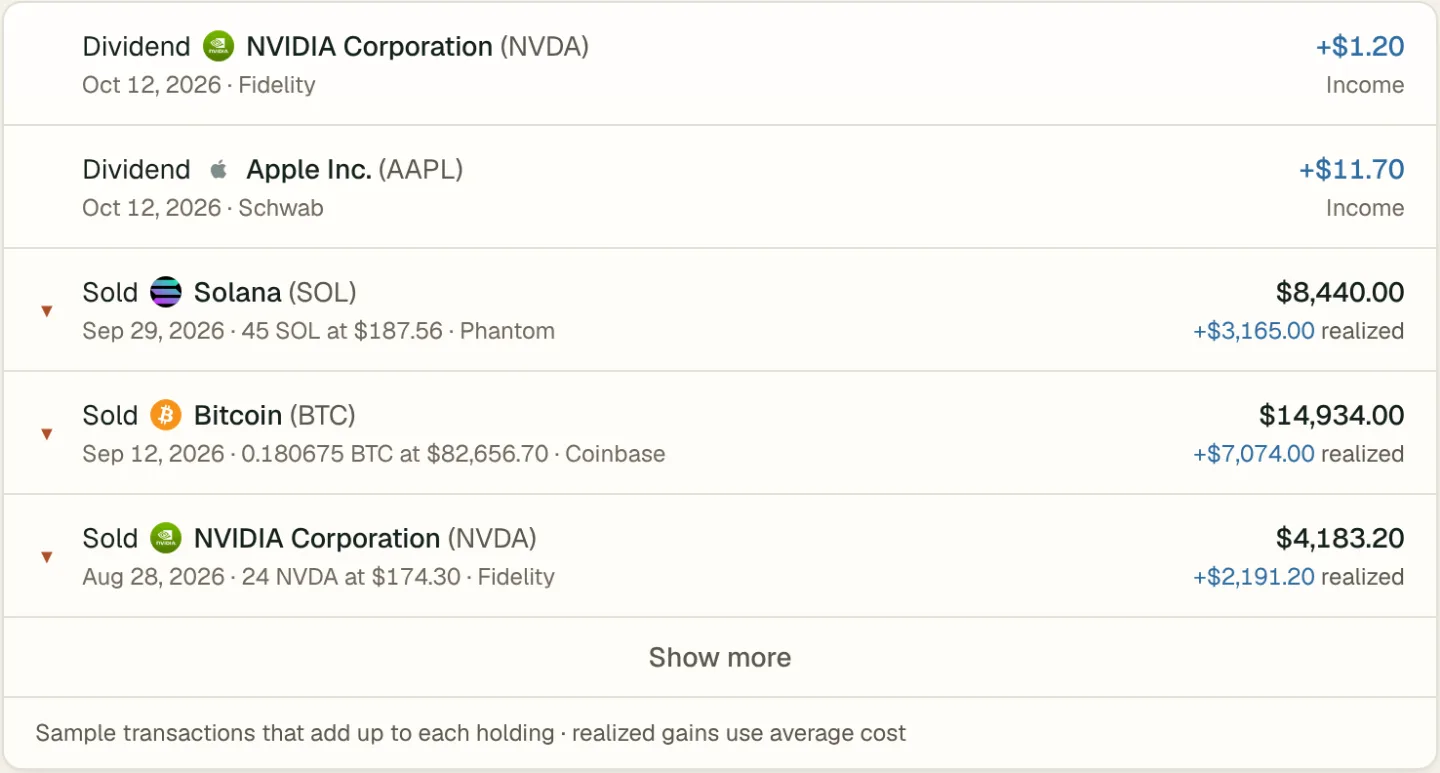
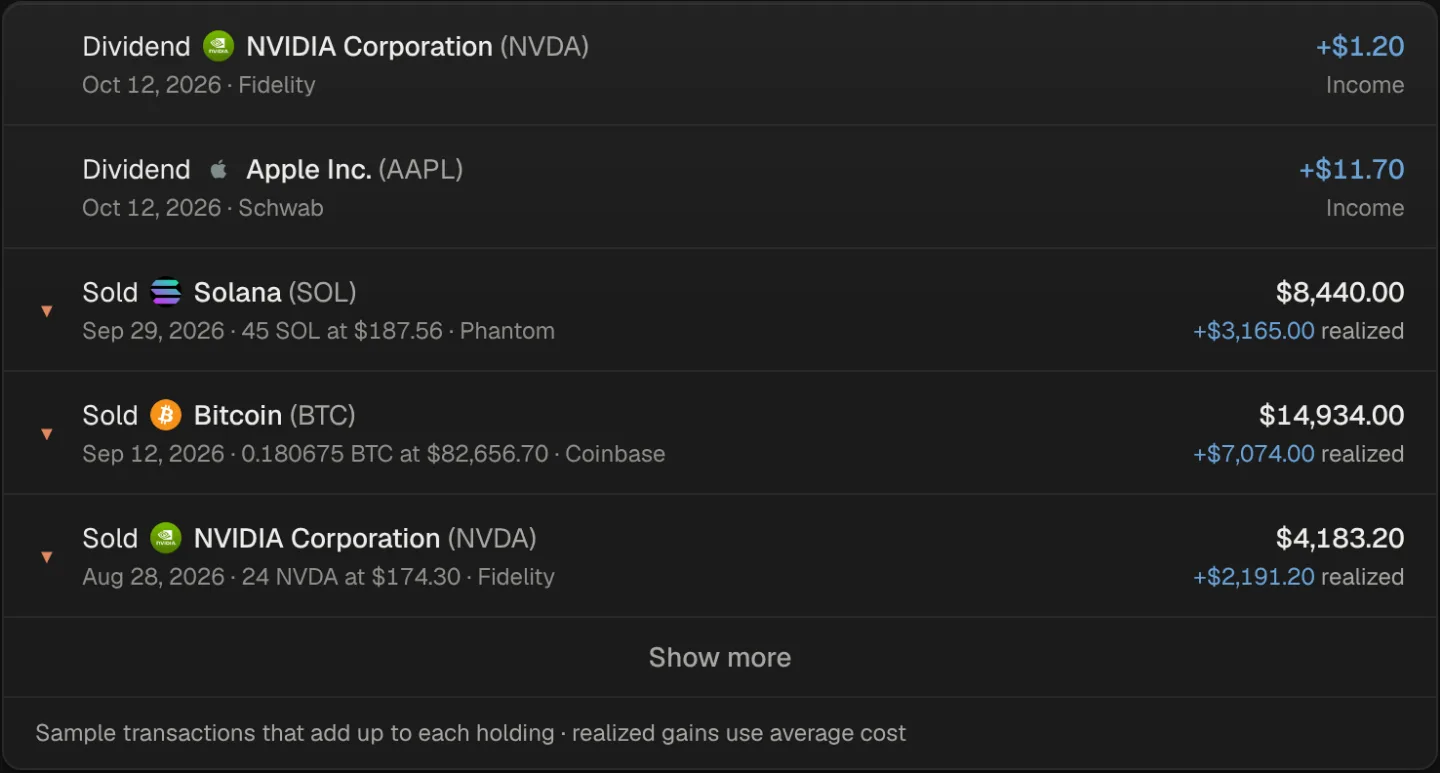
Puoi esportare le tue transazioni da Sonar in CSV quando vuoi, filtrate per date, tipi e conti. Le colonne sono data (UTC), tipo, asset, nome, quantità, prezzo, valore in USD, commissione, valuta, conto, fonte e ID transazione, pronte per un foglio di calcolo, il tuo commercialista o un software fiscale.
Errori comuni
- Esportare un solo anno quando lo storico va più indietro. Il costo di carico dipende dall’acquisto originale.
- Esportare le operazioni ma non depositi e prelievi. I trasferimenti tra i tuoi conti sembrano allora vendite o nuovi acquisti.
- Risalvare il file in un foglio di calcolo e rovinare date o ID.
- Importare due volte file sovrapposti, raddoppiando le quantità.
- Scegliere il PDF invece del CSV. Il PDF è fatto per essere letto, non importato.
Domande frequenti
Fino a quando posso esportare lo storico?
Dipende dalla piattaforma. Molti exchange permettono di esportare dall’apertura del conto; alcuni broker limitano ogni export a un certo numero di anni. Chiedi il periodo più ampio e usa più file se serve.
Perché l’export del mio exchange non mostra quanto ho pagato per le crypto ricevute?
L’exchange conosce solo ciò che è successo sulla sua piattaforma. Un trasferimento in entrata non ha un prezzo d’acquisto. Esporta lo storico della piattaforma dove hai comprato e importali entrambi.
Posso unire gli export di più piattaforme in un solo file?
Sì, se le colonne coincidono. Di solito è più semplice importare il file di ogni piattaforma separatamente e lasciare che sia il tracker a combinarli.
È sicuro dare il mio CSV a un’app?
Un CSV può contenere numeri di conto, indirizzi e note. Condividilo solo con servizi di cui ti fidi e controlla cosa conservano. Sonar conserva i dati necessari a mostrare il portafoglio e, del file originale, solo un numero di riga.
Pagine correlate
- Importare il portafoglio da CSV di qualsiasi brokerImporta posizioni o storici di transazioni da un CSV. Modelli per Koinly, CoinTracker, Delta e Kubera, export dei broker o righe incollate da un foglio.
- Portfolio tracker Coinbase in sola lettura con PlaidMonitora Coinbase insieme a wallet, altri exchange e azioni. Collegalo tramite Plaid con i piani a pagamento, o importa un CSV. Nessuna chiave API, niente trading.
- Portfolio tracker Kraken in sola lettura con PlaidMonitora Kraken insieme a wallet, altri exchange e azioni. Collegalo tramite Plaid con i piani a pagamento, o importa un CSV. Nessuna chiave API, niente trading.
- Cos’è il prezzo medio di carico e come seguirlo tra exchangeIl prezzo di carico è quanto hai pagato per un investimento, commissioni incluse. Come si calcola, perché i trasferimenti lo perdono e come tenerlo corretto.