CoinbaseやKrakenの取引履歴をCSVで書き出す方法
Coinbase、Kraken、国内の証券会社や取引所から取引履歴をCSVで書き出す手順と、よいCSVの条件、ファイルを壊さないための注意点を解説します。
著者:Sonar team9分で読めます
ほとんどの取引所と証券会社では、口座のレポート、明細、書類などのメニューから、取引履歴をCSVでダウンロードできます。Krakenでは「Documents」ページから「Trades」または「Ledgers」の書き出しを依頼し、Coinbaseでは取引履歴のレポートを作成し、証券会社では取引履歴や約定履歴をダウンロードします。期間はすべてを選び、元のファイルは手を加えずに保管して、そのコピーを管理ツールやスプレッドシートに取り込みましょう。
このガイドでは、書き出しが大事な理由、よく使われるサービスでの手順、CSVの取り込みがうまくいかない原因と対策を説明します。
取引履歴を書き出す理由
- 取得価額と損益。 購入履歴は、いくら払ったかを示す唯一の記録です。取得単価とはを参照してください。
- 時間を通じたパフォーマンス。 管理ツールが過去の評価額を再構成できるのは、取引履歴があるときだけです。
- 税金の計算。 損益計算ツールや税理士は、たいていこうした書き出しから作業を始めます。
- アプリの乗り換え。 CSVがあれば、履歴をあるツールから別のツールへ持っていけます。
- 口座を閉じる前に。 閉じたあとで履歴を取り戻すのは大変なことがあります。先に書き出しましょう。
Krakenから書き出す
Krakenのヘルプ記事「How to export your account history」に手順があります。
- ログインし、プロフィールメニューからDocumentsを開きます。
- 新しい書き出しを作成し、種類としてTradesかLedgersを選びます(下記参照)。
- 開始日と終了日を選び、必要なら資産や通貨ペアで絞り込みます。
- 形式にCSVを選びます。
- 依頼を送信し、あとでDocumentsページを確認します。
ふたつの種類は、含む内容が違います。
- Trades: 約定したすべての取引。通貨ペア、価格、数量、手数料を含みます。
- Ledgers: 残高のすべての動き。入金、出金、手数料などを含みます。
Krakenによると、作成には数分から、それよりかなり長い時間がかかることがあり、完成してもメールは届きません。注文履歴は直接書き出せませんが、約定した分はTradesでわかります。
ヒント: TradesとLedgersの両方を書き出しましょう。Tradesだけでは入出金やステーキングの動きが抜け、Ledgersだけでは売買として読み取りにくくなります。
Coinbaseから書き出す
Coinbaseでは、口座のレポートや明細のメニューから取引履歴のレポートを作成できます。一般的な手順は次のとおりです。
- ブラウザでログインし、レポートまたは明細のメニューを開きます(メニュー名は変わることがあるので、最新の場所はCoinbaseのヘルプセンターで確認してください)。
- レポートの種類として取引履歴を選びます。
- 全期間、すべての資産、すべての取引の種類を選びます。
- CSVを選んでレポートを作成します。
- 準備ができたらファイルをダウンロードします。
CoinbaseのCSVは、列見出しの上に数行のタイトル行があります。表計算ソフトや一部の取り込みツールはここでつまずくので、ファイルはそのままにして、この行を飛ばせるツールを使いましょう。
以前、別のレポートを出す古いCoinbaseのサービスを使っていたなら、そちらも書き出して、履歴に抜けがないようにしましょう。
国内の証券会社・取引所から書き出す
呼び方はサービスごとに違いますが、流れは同じです。
- 取引履歴、約定履歴、入出金履歴などのメニューを開きます。
- ダウンロードやCSV出力のボタンを探します。
- できるだけ長い期間を選びます。1回で書き出せる期間に上限があるサービスもあるので、複数のファイルに分けることがあります。
- 用意されていれば、保有資産の一覧(平均取得単価付き)もダウンロードします。現在の保有と取得価額を取り込むにはこれがいちばん早く、取引履歴が過去の動きを補います。
年間取引報告書などの税務書類はPDFであることが多く、取り込み用ではありません。取引データには、取引履歴のCSVを使いましょう。
よいCSVの条件
取り込む前にコピーを開き、各行に次の項目があるか確認します。
| 列 | なぜ必要か |
|---|---|
| 日付と時刻 | 取引を順に並べ、正しい価格で評価するため |
| 種類 | 購入、売却、入金、出金、配当、手数料、送金、報酬 |
| 資産名またはシンボル | 何を取引したかを特定するため |
| 数量 | どれだけ動いたか |
| 価格または金額 | 取得価額と売却額の計算に必要 |
| 手数料 | 取得価額と売却額を調整するため |
| 通貨 | 価格と手数料の通貨 |
| 口座 | ひとつのファイルで口座を分けるため |
| 取引ID | 重複を見つけるため |
ファイルをきれいに保つコツ
- 元のファイルは編集しない。 ダウンロードしたファイルは安全な場所に保管し、コピーで作業します。
- Excelで開くときは注意。 保存し直すと、日付の形式が変わったり、長いIDが指数表記になったり、先頭の0が消えたりします。編集が必要なら、CSVで保存して結果を確認しましょう。
- 文字コードに注意。 国内サービスのCSVはShift_JISで出力されることがあり、ツールによっては文字化けします。その場合は、元のファイルとは別にUTF-8で保存したコピーを使いましょう。
- タイムゾーンを確認。 多くのCSVはUTCで記録されています。日本時間との9時間の差は、深夜の取引や年末年始の取引で効いてきます。
- 重複を探す。 期間が重なる書き出しを組み合わせるときは、取引IDが役に立ちます。
- 毎年分を保管する。 サービスごと・年ごとに整理しておけば、ツールを変えても履歴を作り直せます。
SonarにCSVを取り込む
SonarのCSVインポートは、よく使われるサービスの書き出し形式を読み取り、それ以外のためのシンプルな形式も用意しています。
- 列見出しからファイルを判別します。 Koinly、CoinTracker、Delta、Kuberaの書き出し用の設定、証券会社の保有資産一覧向けの汎用形式、取引履歴向けの汎用形式があります。Coinbaseや一部の証券会社のように、見出しの上にタイトル行がある場合は飛ばして読みます。
- どの列も手動で割り当て直せます。 見出しが完全に一致しなくても、取り込みは止まりません。
- 取引履歴は再生されてポジションになります。 数量と平均取得単価は履歴から計算されます。保有資産のファイルなら、現在のポジションを取得価額付きで取り込みます。
- 各資産を丁寧に照合します。 Sonarが認識できないものは削除せず、表示して残します。
- Sonarが保存するのは行番号だけです。 メモや口座情報が入っていることのある元の行そのものは保存しません。
専用の形式がないものは、シンプルな形式を使いましょう。取引履歴ならdate,type,symbol,quantity,price,fee,account、保有資産ならsymbol,name,quantity,cost_basis,accountです。Sonarにはサンプルファイルも用意されています。
CSVインポートは無料プランを含むすべてのプランで使えます。毎回書き出すのが面倒なら、Starter、Standard、Premiumでは、Plaidが対応している取引所をAPIキーなしの閲覧専用で連携することもできます。CoinbaseとKrakenのページ、そして取引所をアプリに連携しても安全かを参照してください。
Sonarから書き出す
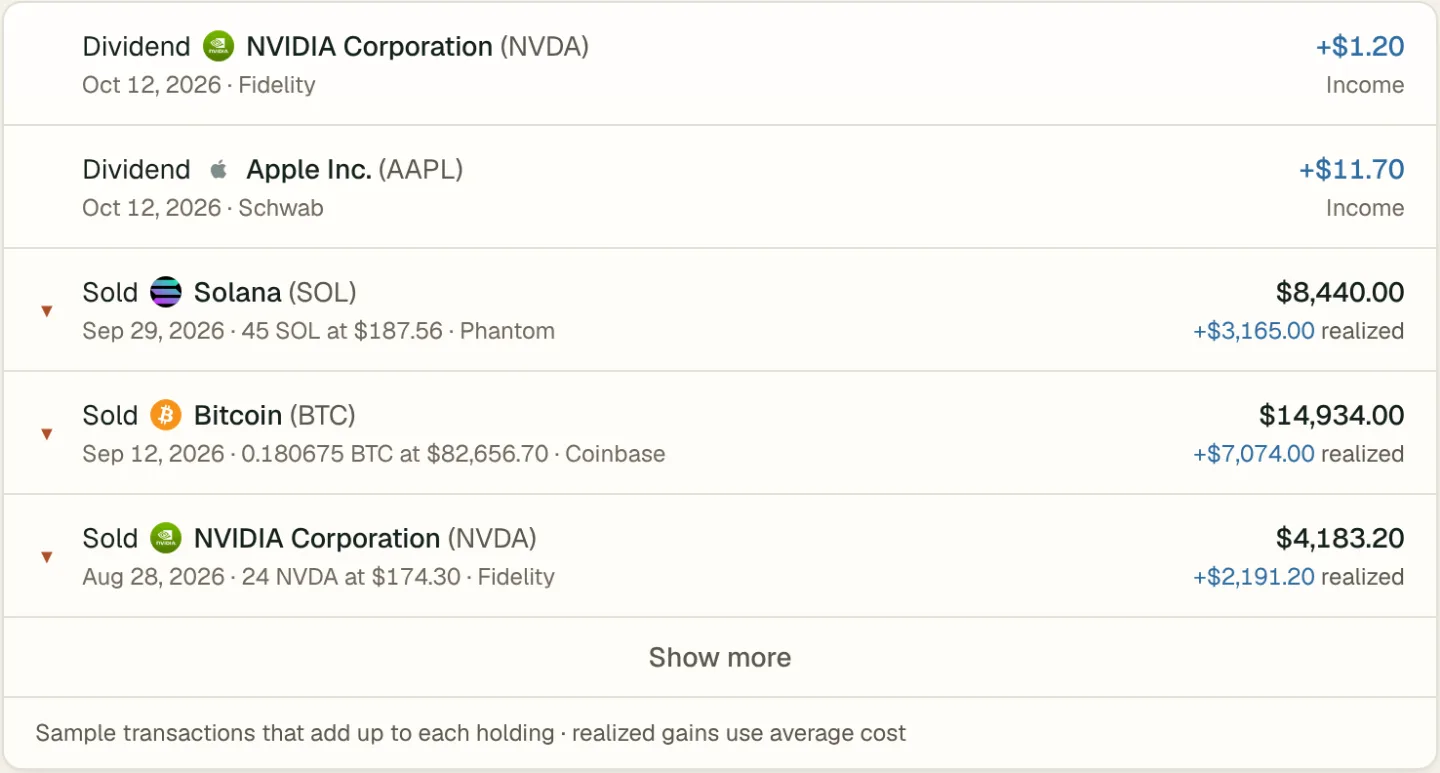
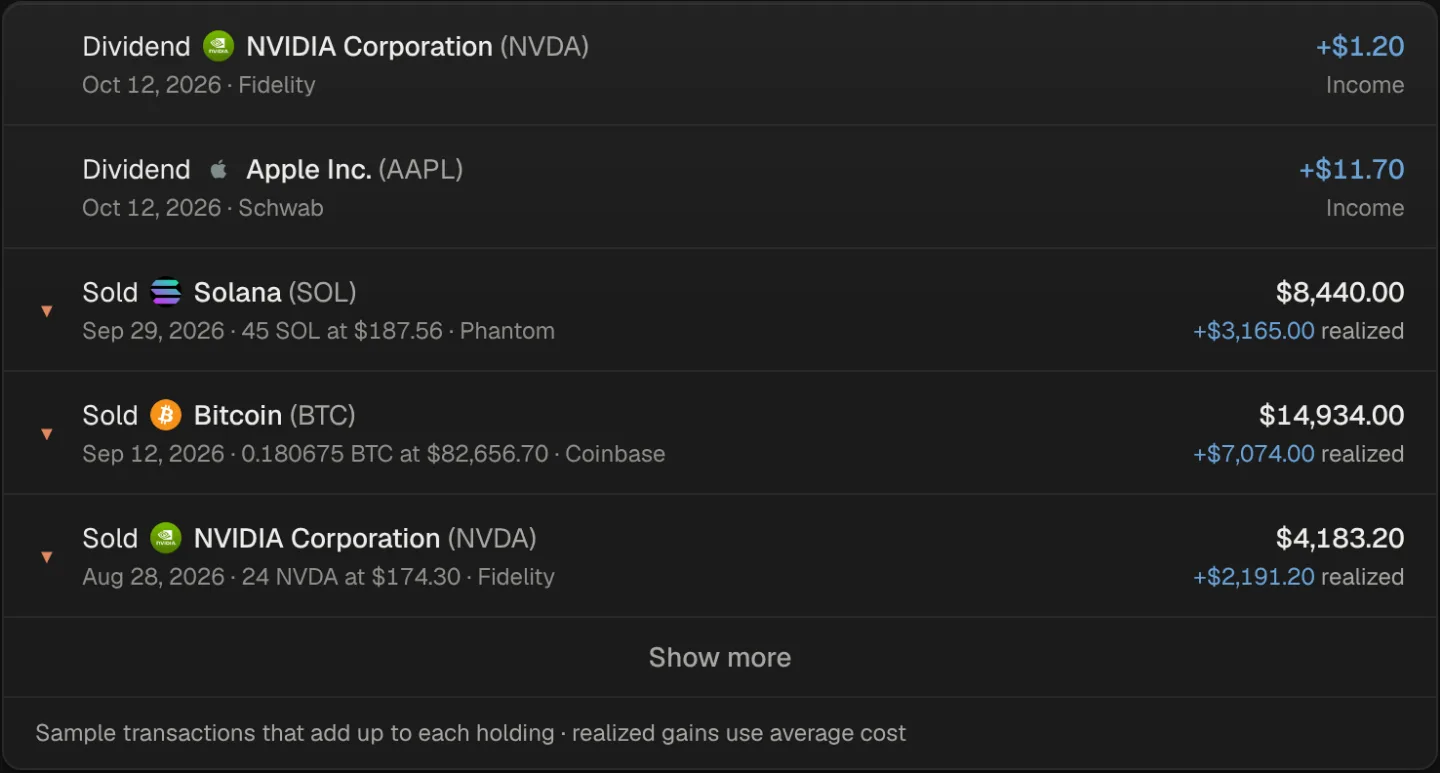
Sonarの取引履歴は、日付、種類、口座で絞り込んで、いつでもCSVで書き出せます。列は日付(UTC)、種類、資産、名称、数量、価格、米ドル建て評価額、手数料、通貨、口座、取得元、取引IDで、スプレッドシートや税理士、損益計算ツールにそのまま渡せます。
よくある間違い
- 1年分しか書き出さない。 取得価額は最初の購入で決まるので、履歴がさかのぼるなら全部必要です。
- 売買だけ書き出して入出金を書き出さない。 自分の口座間の移動が、売却や新規購入に見えてしまいます。
- 表計算ソフトで保存し直す。 日付やIDが壊れます。
- 期間の重なるファイルを二重に取り込む。 数量が2倍になります。
- CSVではなくPDFを選ぶ。 PDFは読むためのもので、取り込むためのものではありません。
よくある質問
どこまでさかのぼって書き出せますか?
サービスによります。口座開設時から書き出せる取引所も多い一方、1回の書き出しを一定の年数に限る証券会社もあります。できるだけ長い期間を指定し、必要なら複数のファイルに分けましょう。
送金で受け取った仮想通貨の購入価格が、取引所のCSVに載っていないのはなぜですか?
取引所は自社で起きたことしか知らないからです。入庫には購入価格がありません。購入した取引所の履歴も書き出して、両方を取り込みましょう。
複数のサービスの書き出しをひとつのファイルにまとめてもいいですか?
列がそろっていれば可能です。ただ、サービスごとのファイルを別々に取り込み、ツールに合算させるほうが簡単なことがほとんどです。
CSVをアプリに渡しても安全ですか?
CSVには口座番号、アドレス、メモが含まれることがあります。信頼できるサービスにだけ渡し、何を保存するかを確認しましょう。Sonarが保存するのはポートフォリオの表示に必要なデータと、元のファイルの行番号だけです。
関連ページ
- ポートフォリオをCSVでインポート、証券会社やアプリから保有銘柄や取引履歴をCSVでインポート。Koinly、CoinTracker、Delta、Kuberaのプリセット、証券会社の書き出し、スプレッドシートからの貼り付けに対応します。
- Coinbaseのポートフォリオ管理、Plaid経由で閲覧専用Coinbaseをウォレット、ほかの取引所、株と一緒に管理。有料プランではPlaid経由で連携、またはCSVをインポート。APIキーは不要で、取引できる権限もありません。
- Krakenのポートフォリオ管理、Plaid経由で閲覧専用Krakenをウォレット、ほかの取引所、株と一緒に管理。有料プランではPlaid経由で連携、またはCSVをインポート。APIキーは不要で、取引できる権限もありません。
- 取得単価(取得価額)とは?複数の取引所をまたいだ管理方法取得価額は投資に支払った金額で、手数料も含みます。計算のしかた、送金で取得価額がわからなくなる理由、複数の口座で正しく管理する方法を解説します。